自作PCのよいところは大容量HDDをガシガシ載せてしまえるところである
それにはSATAポートがたくさんないといけない
一方でマザーボードのSATAは2-4本とやや少なく、BD/DVDを載せたりするとすぐ足りなくなる
やむを得ずSATA造設カードをいくつか試してみた
ASM1061 pci-e 4ポートsata 3.0カード: 使えず
ASM1166 PCI-E 6ポートカード:使えず
TUF GAMING B660-PLUS WIFI D4にはIntel Ethernet Controller I225-V が搭載されていて(マニュアルの仕様一覧には Intel® 2.5G イーサネットx1としか記載されていない)Montereyではe1000=0のみで普通に使えたが、Venturaでは使えなくなった
これは
open /System/Library/Extensions/IONetworkingFamily.kext/Contents/PlugIns
で表示されるプラグインから AppleIntelI210Ethernet.kext が、Venturaでは削除されているためでした
1. Monterey HDDの IONetworkingFamilyを下記コマンドで開く
open /Volumes/MontereyHDD/System/Library/Extensions/IONetworkingFamily.kext/Contents/PlugIns

2. OpenCoreの EFI/OC/Kexts に AppleIntelI210Ethernet.kext をコピー
3. OC Configuratorなどscan/browse登録後に MinKernel 22.0.0に変更
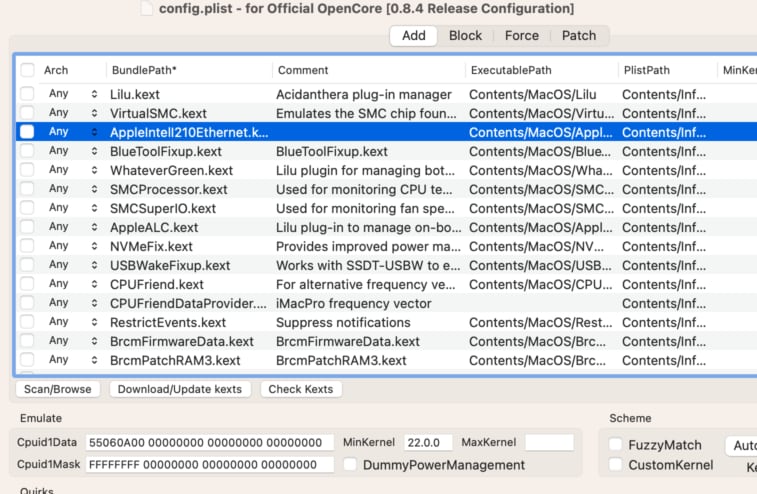
4. bootargs の e1000=0はそのまま
これでリブートしたところ、見事認識された
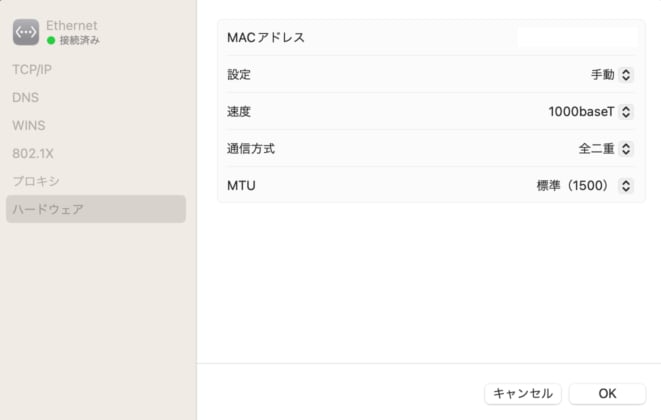
ただしやっぱりハードウェアのpopup menuを手動にしておかないと通信ができなかった
https://github.com/corpnewt/gibMacOS を ZIP でダウンロード
ZIP を解凍
右クリックで “gibMacOS.command” を「開く」
OSリストが表示されるが “C” を押し Change Catalog
Public をえらぶ
リストに
3. macOS Ventura beta 13.0 (22A5321d)
- 012-51393 - Added 2022-08-09 17:07:05 - 11.97 GB
が出てきたら 3 を入力
同じフォルダ内の”macOS Downloads”にダウンロードされる
Public/012…-Ventura beta/ に移動
InstallAssistant.pkgを開くと /Applications に Install macOS Ventura beta ができる
USBの作成
sudo diskutil partitionDisk /dev/disk9 GPT JHFS+ USB R
Installerの作成
sudo /Applications/Install\ macOS\ Ventura\ beta.app/Contents/Resources/createinstallmedia --volume /Volumes/USB --nointeraction
EFI のマウント
sudo diskutil mount /dev/diskXs1
EFIのコピー
ターゲットディスクはフォーマットするときに HFS+でなく APFSとしておくと暴走しない
実際使ってみると Apple IDとApp Store IDを別々にしている場合どうしてもiCloudにログインできない(ログインしようとするとログイン情報の保存のために2つ root access許可ウィンドウがでてきて片方にアクセスできなくなり、結局保存されない)
RCが出るまではお蔵入り
システム環境設定>起動ディスクから選んだディスクから、ある程度時間が経ったら自動ブートができるといい
LauncherOptionを Full、RequestBootVarRoutingをTRUEにした
(どうしてもUSBから立ち上げたい場合はNVRAM Resetする)
Windows Entryを追加するには https://mifmif.mydns.jp/alpha/?p=1145 を参照
自分の場合は PciRoot(0x0)/…./\EFI\Microsoft\Boot\bootmgfw.efi を追加
CPU: intel Core i5 12600KF (6 P core 12 Hyperthread, 4 E core, total 16core)
Motherboard: ASUS TUF-Gaming B660 PLUS WIFI D4
Memory: DDR4 16GB(8x2)
Graphics: AMD Radeon RX 570 8GB
Ethernet: onboard Intel I225-V (Rev 3) と Fenvi T919 WiFi
Audio: onboard Realtek ALC897
Audio は https://bootmacos.com/archives/13987 に従ってAppleALC.kextを最新とし、 layout-id を 12 にするだけでよかった
USBは Windows で USBToolboxを使って同定
WiFi は刺すだけで使えた
Ethernet はI225-Vが Montereyが出てから使えなくなった報告があいついでいる
自分の場合はASUSマザーだったためか、標準のAppleEthernetE1000ドライバで少なくとも暴走はしなかった

これも最初は接続はうまくいかなかった(最初のDHCPサーバからのIPアドレス習得はうまくいくものの以後接続できなくなる)
システム環境設定の「ネットワーク>詳細...>ハードウェア>構成 パネルで、構成を手動とし、通信方式全二重 full duplex(下記スクリーンショット参照)」としたところ、普通につながるようになった
これはbootargs に dk.e1000=0 を追加して強制的にAppleIntelI210Ethernetを読ませた場合でもうまく動作した (Monterey: The boot-arg for enabling Intel I225-V ethernet controller has changed since macOS Monterey 12.3. Use e1000=0 instead of dk.e1000=0.)

IntelI210Ethernetで自宅ぷらら光回線スピードテストしたところがこちら

en0が使えるようになったので、iMessageなども使えるようになって満足
Intel Bluetoothはまだ使えていない
EFI: ベースとして下記のものを参照した
実際いろいろ変更した後の現在動作中の config.plist の EFIをアップロードしておきます
ROM,Serialなどは自分で変更しないと使えません
Core i5を現在設定中...
まだ内蔵Intel I225-V Ethernetをうまく認識しないとかいろいろ問題あるけれど、とりあえず立ち上げるところまではいった
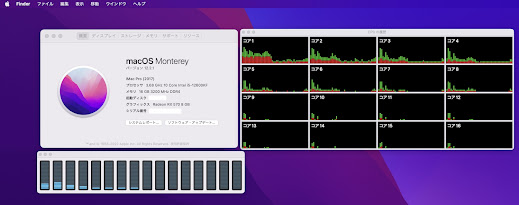
16コアとはこいつはゴージャスだね
cinebench R23: Single 1694 Multi 14548 (虎徹空冷、OCなし)
Geekbench 5: Single 1874 Multi 10827
4th Gen Core i7から 12th Gen Core i5に変えたよ!
MB: ASUS TUF GAMING B660-PLUS WIFI D4 TB4対応 Intel WiFi 6
CPU: Intel Corei5 12600KF 3.7GHz LGA 1700 10C16T
Cooler: 虎徹 Mark II Rev.B SCKTT-2100 LGA1700 対応
Memory: Team DDR4 3200Mhz PC4-25600 8GBx2枚
商品の小計:¥ 68,271 ただし amazon ticketを使ったので実質無料(w
Case: 流用
Power: 以前の650Wを流用
SSD,HDD: SATAの以前のものを流用
DDR4だったり未だ空冷だったりするが、4790Kに比べてcinebench: single1.8-2倍 multi3倍位の高速化
まだ Windowsだけしか動いていないので今後チャレンジだ
